
Produktprüfung
So prüfst du einen Video-Editor ohne erzwungenes Wasserzeichen
So prüfst du, dass FreeCut 1.3 ohne erzwungenes Wasserzeichen exportiert: ein Zehn-Minuten-Test mit Timeline, Export-Panel und berechneten Dateigrößen.
Ohne Wasserzeichen ist eines der meistversprochenen und am seltensten geprüften Features in App-Store-Beschreibungen. Die öffentliche Beschreibung von FreeCut 1.3 sagt, dass Exporte kein erzwungenes FreeCut-Wasserzeichen erhalten. Dieser Artikel macht aus dem Satz einen Test, den du in rund zehn Minuten selbst durchführst: mit einem kontrollierten Testprojekt, einem konkreten Gang durch das Export-Panel und einer kurzen Rechnung, mit der du die Dateigröße plausibilisierst. Am Ende weißt du nicht nur, ob ein Stempel da ist, sondern auch, woher er kommt, falls doch einer auftaucht.
Drei Orte, an denen ein Stempel entstehen kann
Taucht im fertigen Video ein Logo auf, gibt es genau drei Kandidaten. Erstens das Quellmaterial: Ein Clip, der schon durch eine andere App gelaufen ist, kann deren Branding fest in den Pixeln tragen. Zweitens dein eigenes Projekt: Eine vergessene Bild- oder Textebene auf der Timeline wird beim Export korrekt mitgerendert und sieht hinterher exakt wie ein Editor-Stempel aus. Drittens der Editor selbst, der beim Rendern ein Zeichen einfügt. Nur der dritte Fall widerspricht dem No-Watermark-Versprechen, und der Ablauf unten trennt alle drei sauber.
Das Testprojekt: eine Quelle, eine Spur
Nimm einen kurzen Clip, den du selbst aufgenommen hast und der noch durch keinen anderen Editor gelaufen ist. Ideal sind 20 bis 30 Sekunden mit hellen und dunklen Flächen, denn ein halbtransparentes Zeichen fällt auf einer weißen Wand anders auf als in einem Schatten.
- 01Importiere den Clip in FreeCut aus Fotos. Der Import aus Dateien, iCloud oder direkt von der Kamera funktioniert genauso, für den Test reicht eine Quelle.
- 02Lege den Clip auf eine ansonsten leere Timeline. Es soll genau eine Videospur existieren, keine Bild-, Text- oder zusätzliche Audiospur.
- 03Prüfe die Track-Header am Rand der Timeline. Jede Spur hat dort ein Auge für die Sichtbarkeit und einen Lautsprecher für den Ton. Existiert nur eine Spur mit aktivem Auge, kann keine versteckte Ebene in den Export rendern.
- 04Spiele die Vorschau einmal komplett ab und beobachte alle vier Ecken. Was hier schon sichtbar ist, stammt aus der Quelle, nicht aus dem Export.
- 05Notiere die App-Version. Ein Testergebnis gilt immer für die geprüfte Version, nie für jedes zukünftige Update.
Durch das Export-Panel, Schritt für Schritt
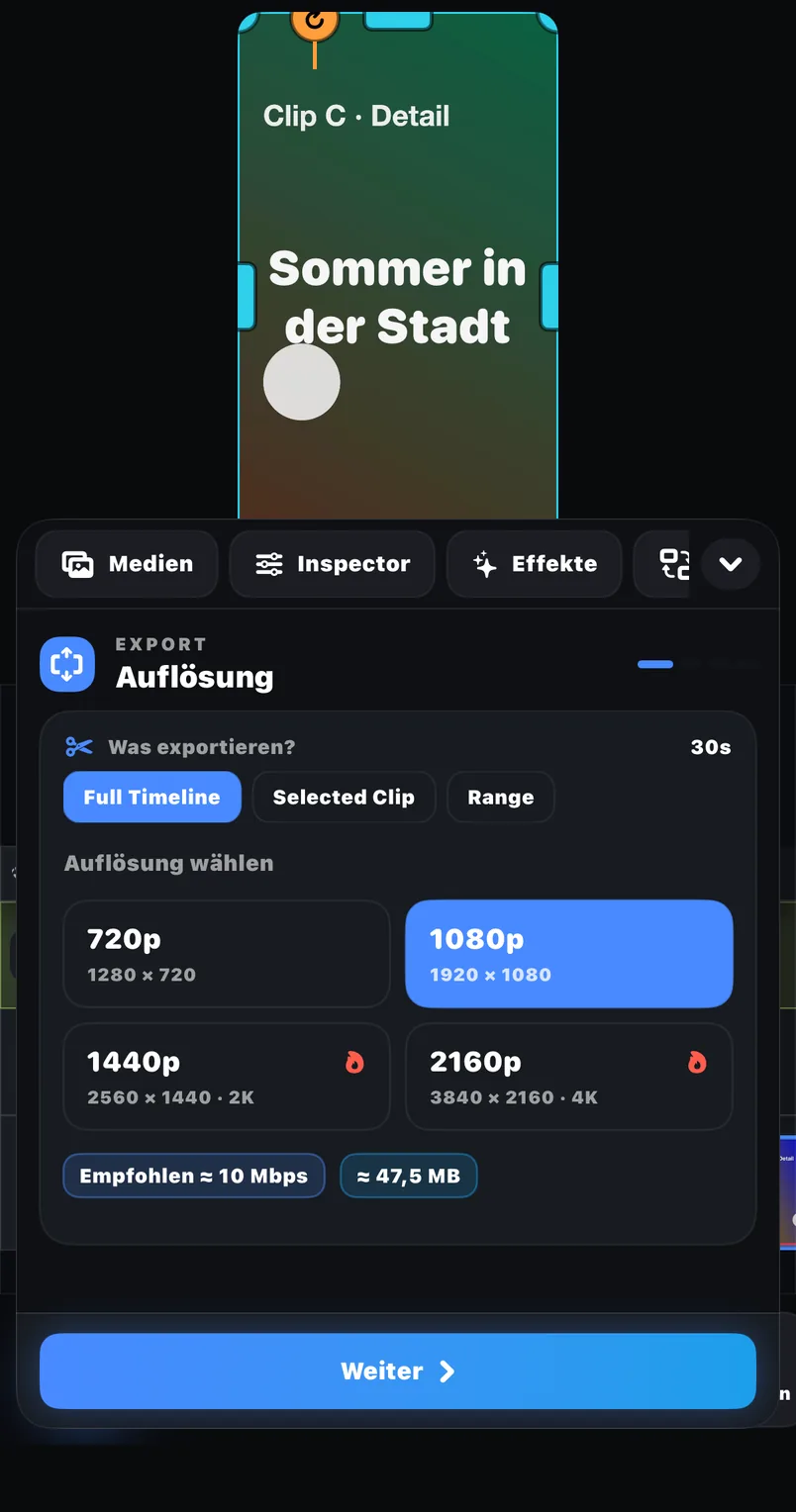
FreeCut 1.3 dokumentiert drei Export-Umfänge: die gesamte Timeline, einen ausgewählten Clip oder einen markierten Bereich. Für den Test ist der Bereich ideal, weil du damit gezielt zehn Sekunden mit viel Detail exportierst und jeden Frame in Ruhe prüfen kannst.
- 01Markiere einen Bereich von etwa zehn Sekunden, in dem alle vier Ecken sichtbares Detail zeigen.
- 02Wähle im Export-Panel den Umfang Bereich statt der gesamten Timeline.
- 03Stelle die Framerate auf den Wert deiner Aufnahme, bei den meisten iPhone-Clips 30 oder 60 fps, und wähle eine Bitrate, die zur Auflösung passt, für 1080er-Material zum Beispiel rund 6 Mbit/s.
- 04Lies die geschätzte Dateigröße ab, die das Panel neben FPS, Bitrate und Codec anzeigt, und notiere sie. Bei zehn Sekunden und rund 6 Mbit/s liegt die Schätzung in der Größenordnung von 8 MB.
- 05Speichere den Export direkt in Fotos oder Dateien und schicke ihn vor der Prüfung durch keinen Messenger und keine andere App.
Dateigrößen gegenrechnen
Die Größenschätzung kannst du selbst nachrechnen. Die Faustformel: Videobitrate = Breite mal Höhe mal Framerate mal Bits pro Pixel, und Dateigröße = (Videobitrate + 192 kbit/s Audio) mal Dauer geteilt durch 8. Mit 0,10 Bits pro Pixel als üblichem Richtwert ergeben 1080 mal 1920 bei 30 fps rund 6,2 Mbit/s, ein 60-Sekunden-Clip landet damit bei etwa 48 MB. Alle Werte in der Tabelle sind mit dieser Formel berechnet, keiner davon ist ein Messwert.
| 720 x 1280, 30 fps | ca. 2,8 Mbit/s; 60 s ergeben ca. 22 MB (berechnet) |
| 1080 x 1920, 30 fps | ca. 6,2 Mbit/s; 60 s ergeben ca. 48 MB (berechnet) |
| 1080 x 1920, 60 fps | ca. 12,4 Mbit/s; 60 s ergeben ca. 94 MB (berechnet) |
| Testbereich 10 s, 1080 x 1920, 30 fps | ca. 8 MB (berechnet) |
Die gespeicherte Datei prüfen, nicht die Vorschau
Öffne den Export außerhalb von FreeCut, zum Beispiel in Fotos, und spiele ihn im Vollbild ab. Ein erzwungenes Wasserzeichen sitzt typischerweise dauerhaft in einer Ecke oder erscheint als Outro ganz am Ende, deshalb verdienen genau diese Stellen den genauesten Blick.
- Alle vier Ecken an mindestens drei pausierten Stellen kontrolliert.
- Erste und letzte Sekunde Frame für Frame angesehen, denn dort verstecken sich Intro- und Outro-Stempel.
- Helle und dunkle Bildbereiche verglichen, weil ein halbtransparentes Zeichen nur auf einem von beiden klar sichtbar ist.
- Dieselben Stellen im Originalclip gegengeprüft.
- Tatsächliche Dateigröße mit der notierten Schätzung verglichen.
Typische Fehldiagnosen und ihre Auflösung
- Ein Logo ist im Export sichtbar, aber auch im Original: Das Branding steckt im Quellmaterial. Kein Editor-Fehler, aber auch nichts, das eine Export-Einstellung entfernen kann.
- Im Export erscheint ein Element, das dir in der Vorschau nie aufgefallen ist: Prüfe die Track-Header. Schalte das Auge jeder Spur einzeln aus und wieder ein, so verrät sich eine vergessene Bild- oder Textebene in Sekunden. Ebene löschen und neu exportieren.
- Die Datei ist nach dem Versand plötzlich viel kleiner, etwa 10 statt 48 MB: Ein Messenger oder Cloud-Dienst hat sie neu komprimiert. Beurteile immer die Datei direkt aus Fotos oder Dateien, nie die empfangene Kopie.
- Die geschätzte Größe passt überhaupt nicht zur gespeicherten Datei: Meistens wurde die gesamte Timeline exportiert statt des markierten Bereichs. Umfang im Export-Panel kontrollieren und den Test wiederholen.
Was ein faires Ergebnis aussagt
Enthält der Testexport kein FreeCut-Branding, hast du den öffentlichen Claim für die geprüfte Version, deinen Ablauf und dein Gerät bestätigt. Mehr behauptet ein seriöser Test nicht: Er beweist nichts über zukünftige Versionen oder Drittanbieter-Wege. Ein Hinweis zur Preislogik gehört ebenfalls hierher. Das fehlende Wasserzeichen ist kein Pro-Vorteil, den du freikaufen musst: Laut öffentlicher Beschreibung entfernt Pro die Werbung, als Abo über die Apple-ID für 3,99 Euro monatlich oder 39,99 Euro jährlich, und der Export bleibt in beiden Fällen ohne erzwungenen Stempel.
Ein Versprechen, das jeder in zehn Minuten selbst nachprüfen kann, ist mehr wert als jede Marketingseite.
Quellen und Prüfgrundlage
Produktstand: FreeCut 1.3Geprüft am 2026-07-20
Über die Redaktion
Die FreeCut-Redaktion gehört zur LKS E-Commerce GmbH in Wuppertal — demselben Team, das FreeCut entwickelt. Jede Anleitung wird in der App nachgestellt, Produktaussagen sind auf die öffentliche App-Store-Beschreibung begrenzt und jede Seite trägt ein Prüfdatum.
Weiterlesen
Instagram-Reels-Export mit platzierungsbezogener Prüfung
Konkreter Reels-Export in FreeCut 1.3: FPS, Bitrate, Codec, berechnete Dateigrößen, Bereichstest und typische Fehler samt Behebung, ohne Preset-Mythen.
Quellenorientierte TikTok-Export-Checkliste
Ein durchgerechnetes TikTok-Export-Beispiel für FreeCut 1.3: Quellcheck, berechnete Bitrate- und Dateigrößen-Tabelle und alle Schritte im Export-Panel.
Shorts, Reels und TikTok: ein Master, drei aktuelle Prüfungen
Ein sauberer vertikaler Master in FreeCut, drei Lieferkopien für Shorts, Reels und TikTok: konkrete Schritte, berechnete Dateigrößen und typische Fehler.
Schneide dein nächstes Video in FreeCut.
Exportiere den gewählten Bereich ohne erzwungenes FreeCut-Wasserzeichen und prüfe die gespeicherte Datei vor der Veröffentlichung.