
Export · Reels
Instagram-Reels-Export mit platzierungsbezogener Prüfung
Konkreter Reels-Export in FreeCut 1.3: FPS, Bitrate, Codec, berechnete Dateigrößen, Bereichstest und typische Fehler samt Behebung, ohne Preset-Mythen.
Ein Instagram Reel ist zwei Dinge gleichzeitig: eine Videodatei mit messbaren Eigenschaften und eine Platzierung in einer Oberfläche, die Meta laufend verändert. Eine Datei kann technisch sauber sein und trotzdem scheitern, weil der Titel unter dem Nutzernamen-Overlay liegt oder schnelle Bewegung nach der Neukodierung durch die Plattform in Blöcke zerfällt. Dieser Ratgeber geht einen konkreten Reels-Export in FreeCut 1.3 durch und nutzt nur, was die öffentliche App-Store-Beschreibung dokumentiert: die Multi-Track-Timeline, gestalteten Text, das Export-Panel mit FPS, Bitrate, Codec und geschätzter Dateigröße sowie die Wahl zwischen ganzer Timeline, ausgewähltem Clip und Bereich. Ein automatisches Reels-Preset gibt es nicht, und dieser Artikel behauptet auch nicht, dass eine Einstellung für immer richtig bleibt.
Erst die Quelle verstehen, dann exportieren
Die meisten Reels-Probleme entscheiden sich, bevor das Export-Panel überhaupt offen ist. Ein typischer iPhone-Clip ist vertikal in 1080x1920 oder in 4K aufgenommen, mit 30 oder 60 Bildern pro Sekunde. Diese zwei Zahlen, Auflösung und Framerate, sind deine Anker. Wer eine 30-fps-Aufnahme mit 60 fps exportiert, erzeugt keine neue Information, sondern verdoppelt nur die Datenmenge, über die der Encoder seine Bitrate verteilen muss. Als durchgerechnetes Beispiel für den Rest des Artikels: ein 45 Sekunden langer vertikaler Clip, aufgenommen in 4K mit 30 fps, geplant als 60-Sekunden-Reel mit Titel und Musikspur.
Die Timeline für die Platzierung bauen
- 01Importiere den Clip aus Fotos und lege ihn auf die Videospur der Timeline; die Musik kommt aus Dateien oder über den Audio-Import auf eine eigene Audiospur.
- 02Rahme das Bild in der Vorschau mit Verschieben, Skalieren und Rotation, bis das Motiv bequem in der vertikalen Komposition sitzt, statt am Rand zu kleben.
- 03Lege ein Textelement auf der Textspur an und gestalte es mit Schrift, Kontur, Hintergrund und Schatten, damit es über hellem und dunklem Material lesbar bleibt; ziehe die Textbox so, dass die Zeilen dort umbrechen, wo du es willst.
- 04Halte den Titel aus den Bildschirmzonen, die Instagram mit Profilname, Caption, Audiozeile und Buttons überdeckt; prüfe die aktuelle Meta-Vorschau, statt einer alten Safe-Area-Prozentzahl zu vertrauen.
- 05Nutze das Auge im Spurkopf, um eine Ebene auszublenden und das Bild ohne sie zu beurteilen, und den Lautsprecher, um eine Spur beim Abmischen stummzuschalten.
Das Export-Panel, Regler für Regler
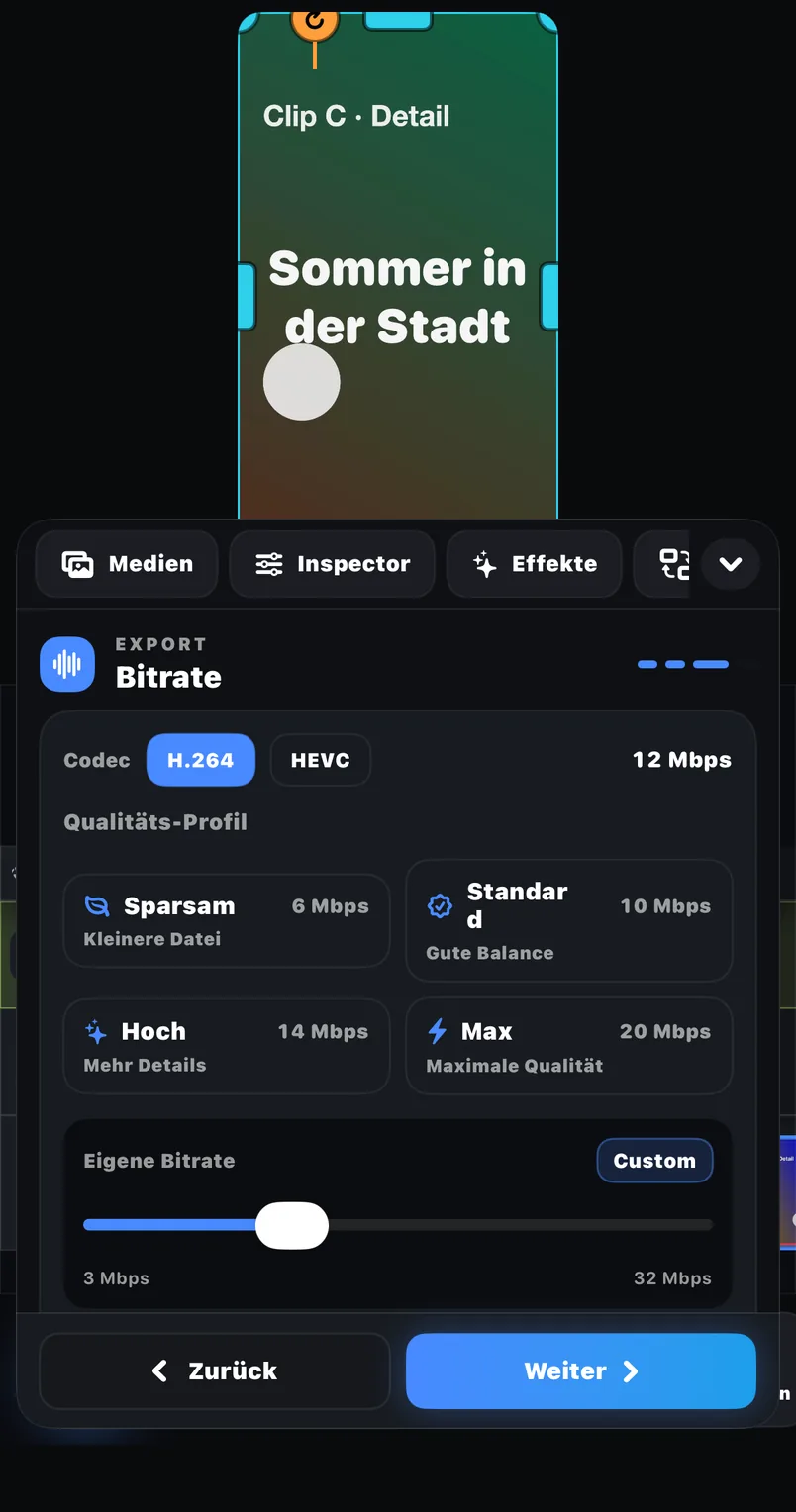
FreeCut 1.3 dokumentiert vier Export-Entscheidungen plus die Bereichswahl. Keine davon ist eine Reels-Garantie; jede ist ein sichtbarer Kompromiss, den du notieren und später neu prüfen kannst.
| FPS | Der Aufnahme folgen. Eine 30-fps-Quelle wird mit 30 fps exportiert; 60 nur, wenn wirklich mit 60 gedreht wurde. |
| Bitrate | Der wichtigste Qualitätshebel. Beobachte, wie die geschätzte Dateigröße beim Ändern mitläuft. |
| Codec | Einen wählen, den die aktuelle Meta-Spezifikation akzeptiert; im Zweifel die am breitesten unterstützte Option. |
| Geschätzte Dateigröße | Plausibilitätsprüfung vor dem Rendern: Wirkt die Schätzung weit daneben, zuerst FPS und Bitrate hinterfragen. |
| Exportbereich | Ganze Timeline für die finale Datei; ausgewählter Clip oder Bereich für Tests. |
Wie aus Bitrate Dateigröße wird (berechnet)
Die Zahlen unten sind berechnet, keine Messwerte. Sie folgen zwei einfachen Formeln: Video-Bitrate = Breite x Höhe x fps x Bits pro Pixel, und Dateigröße = (Video-Bitrate + 192 kbit/s Audio) x Dauer / 8. Bits pro Pixel (bpp) beschreibt, wie viel Daten der Encoder pro Pixel ausgibt: rund 0,07 ist sparsam, 0,10 solide, 0,15 großzügig für schnelle Bewegung. Alle Zeilen gehen von 1080x1920 aus.
| 30 fps, 0,07 bpp | Rund 4,4 Mbit/s Video; ein 60-s-Reel hat etwa 34 MB (berechnet) |
| 30 fps, 0,10 bpp | Rund 6,2 Mbit/s Video; ein 60-s-Reel hat etwa 48 MB (berechnet) |
| 30 fps, 0,15 bpp | Rund 9,3 Mbit/s Video; ein 60-s-Reel hat etwa 71 MB (berechnet) |
| 60 fps, 0,10 bpp | Rund 12,4 Mbit/s Video; ein 60-s-Reel hat etwa 95 MB (berechnet) |
Für das Beispiel-Reel mit 60 Sekunden und moderater Bewegung ist 30 fps bei rund 6,2 Mbit/s ein vernünftiger Start: etwa 48 MB, schnell hochgeladen und großzügig genug für saubere Textkanten. Ein Clip voller schneller Kamerabewegung verdient die 0,15-bpp-Zeile. Da Instagram Uploads ohnehin neu kodiert, kaufen extreme Bitraten vor allem Upload-Zeit, keine sichtbare Qualität.
Bereichstest vor dem Gesamtexport
- 01Wähle im Exportbereich Bereich statt ganzer Timeline und markiere zehn bis fünfzehn Sekunden mit deinem Titel, der schnellsten Bewegung und einem Stück Dialog oder Musik.
- 02Exportiere mit deinen Kandidaten-Werten, im Beispiel 1080x1920 mit 30 fps und rund 6 Mbit/s, und speichere das Ergebnis in Fotos.
- 03Spiele die gespeicherte Datei bildschirmfüllend auf dem Handy ab. Achte auf die Textkanten, auf Blockbildung bei schneller Bewegung und darauf, ob der Ton gegen das Bild driftet.
- 04Laufen Lippen und Ton auseinander, korrigiere das in der Timeline; die Audio-Video-Verknüpfung mit Sync-Workflow in FreeCut ist genau dafür da, beide beim Schneiden zusammenzuhalten.
- 05Erst wenn der Bereich stimmt, stelle den Export auf ganze Timeline und rendere die finale Datei.
Typische Fehler und ihre Behebung
- Der Titel liegt unter der Instagram-Oberfläche: Verschiebe ihn in der Vorschau mit den Transform-Reglern und prüfe erneut gegen die aktuelle Platzierungsvorschau, statt ihn bis zur Unlesbarkeit zu verkleinern.
- Schnelle Bewegung wird blockig: Erhöhe die Bitrate um eine Stufe, im Beispiel von rund 6,2 auf rund 9,3 Mbit/s, und wiederhole den Bereichstest.
- Die geschätzte Dateigröße wirkt riesig: Prüfe zuerst die FPS; eine 30-fps-Quelle mit 60 fps zu exportieren verdoppelt die berechnete Größe fast, wie die Tabelle zeigt.
- Die exportierte Datei ist viel kürzer als erwartet: Der Exportbereich stand noch auf Clip oder Bereich vom letzten Test; stelle ihn auf ganze Timeline zurück.
- Im Export fehlt Ton oder eine Ebene: Prüfe Auge und Lautsprecher in den Spurköpfen; eine für einen kurzen Check ausgeblendete oder stummgeschaltete Spur ist leicht übersehen.
Checkliste vor dem Upload
- Aktuellen Meta-Guide zur Platzierung am Upload-Tag geöffnet und gelesen.
- Framerate des Exports entspricht der Framerate der Aufnahme.
- Bitrate bewusst gewählt und gegen die geschätzte Dateigröße geprüft.
- Bereichstest mit Text, Bewegung und Audio bildschirmfüllend auf dem Handy angesehen.
- Exportbereich für den finalen Render auf ganze Timeline gestellt.
- Sauberer Master vor dem Upload in Dateien gesichert.
Ein guter Reels-Export ist kein geheimes Preset, sondern eine kurze Liste sichtbarer Entscheidungen, die du nach jeder Plattformänderung neu prüfen kannst.
Quellen und Prüfgrundlage
Produktstand: FreeCut 1.3Geprüft am 2026-07-20
Über die Redaktion
Die FreeCut-Redaktion gehört zur LKS E-Commerce GmbH in Wuppertal — demselben Team, das FreeCut entwickelt. Jede Anleitung wird in der App nachgestellt, Produktaussagen sind auf die öffentliche App-Store-Beschreibung begrenzt und jede Seite trägt ein Prüfdatum.
Weiterlesen
Shorts, Reels und TikTok: ein Master, drei aktuelle Prüfungen
Ein sauberer vertikaler Master in FreeCut, drei Lieferkopien für Shorts, Reels und TikTok: konkrete Schritte, berechnete Dateigrößen und typische Fehler.
Quellenorientierte TikTok-Export-Checkliste
Ein durchgerechnetes TikTok-Export-Beispiel für FreeCut 1.3: Quellcheck, berechnete Bitrate- und Dateigrößen-Tabelle und alle Schritte im Export-Panel.
So prüfst du einen Video-Editor ohne erzwungenes Wasserzeichen
So prüfst du, dass FreeCut 1.3 ohne erzwungenes Wasserzeichen exportiert: ein Zehn-Minuten-Test mit Timeline, Export-Panel und berechneten Dateigrößen.
Schneide dein nächstes Video in FreeCut.
Exportiere den gewählten Bereich ohne erzwungenes FreeCut-Wasserzeichen und prüfe die gespeicherte Datei vor der Veröffentlichung.