
Export · TikTok
Quellenorientierte TikTok-Export-Checkliste
Ein durchgerechnetes TikTok-Export-Beispiel für FreeCut 1.3: Quellcheck, berechnete Bitrate- und Dateigrößen-Tabelle und alle Schritte im Export-Panel.
TikTok transkodiert jeden Upload, nachdem er den Editor verlassen hat. Zwei Dinge bleiben deshalb wichtig: Die Plattform kontrolliert die finale Kompression, und ihre veröffentlichten Vorgaben können sich ändern. Statt einer angeblich geheimen Algorithmus-Bitrate zeigt dir dieser Artikel einen nachvollziehbaren Ablauf an einem konkreten Beispiel: ein 60-Sekunden-Clip in 1080 x 1920, durchgerechnete Dateigrößen und die Stellen in FreeCut, an denen du jede Entscheidung selbst triffst.
Erst die Quelle prüfen, nicht das Export-Panel
Bevor du im Export-Panel etwas anfasst, beantworte drei Fragen zur Aufnahme. Wurde wirklich hochkant gefilmt oder nur hochkant geplant? Mit welcher Framerate hat die Kamera aufgezeichnet? Und enthält das Material feine Details wie Wasser, Konfetti oder schnelle Schwenks, die viel Bitrate brauchen? Ein Export kann keine Information erfinden: Wer eine 30-fps-Aufnahme mit 60 fps exportiert, verdoppelt Frames und Dateigröße, aber nicht die Flüssigkeit.
- Quelle mit 30 fps aufgenommen: Exportiere 30 fps. Ein höherer Wert macht die Datei größer, nicht flüssiger.
- Quelle mit 60 fps und echter Bewegung, etwa Sport oder Kamerafahrten: Behalte 60 fps.
- Gemischte Quellen auf der Timeline: Richte dich nach dem wichtigsten, bewegungsreichsten Clip.
- Ruhige Talking-Head-Aufnahme: 30 fps reichen fast immer und sparen rund die Hälfte der Videodaten.
Ein durchgerechnetes Beispiel: 60 Sekunden Hochkant
Wie viel Bitrate braucht ein Clip mit 1080 x 1920 Pixeln? Eine transparente Faustformel rechnet mit Bits pro Pixel, kurz bpp: Bitrate = Breite x Höhe x Framerate x bpp. Rund 0,07 bpp genügen für ruhiges, kompressionsfreundliches Material, 0,10 bpp sind ein solider Mittelwert, und 0,15 bpp geben Reserve für feine Details. Die Dateigröße folgt daraus: Dateigröße = (Video-Bitrate + 192 kbps Audio) x Dauer / 8.
Die folgende Tabelle ist mit genau dieser Formel berechnet, keine Messreihe. Sie gibt dir eine Größenordnung, bevor du exportierst.
| 1080 x 1920, 30 fps, 0,07 bpp | ca. 4,4 Mbps; 60 s ergeben ca. 34 MB (berechnet) |
| 1080 x 1920, 30 fps, 0,10 bpp | ca. 6,2 Mbps; 60 s ergeben ca. 48 MB (berechnet) |
| 1080 x 1920, 30 fps, 0,15 bpp | ca. 9,3 Mbps; 60 s ergeben ca. 71 MB (berechnet) |
| 1080 x 1920, 60 fps, 0,10 bpp | ca. 12,4 Mbps; 60 s ergeben ca. 95 MB (berechnet) |
Schritt für Schritt durch den FreeCut-Export
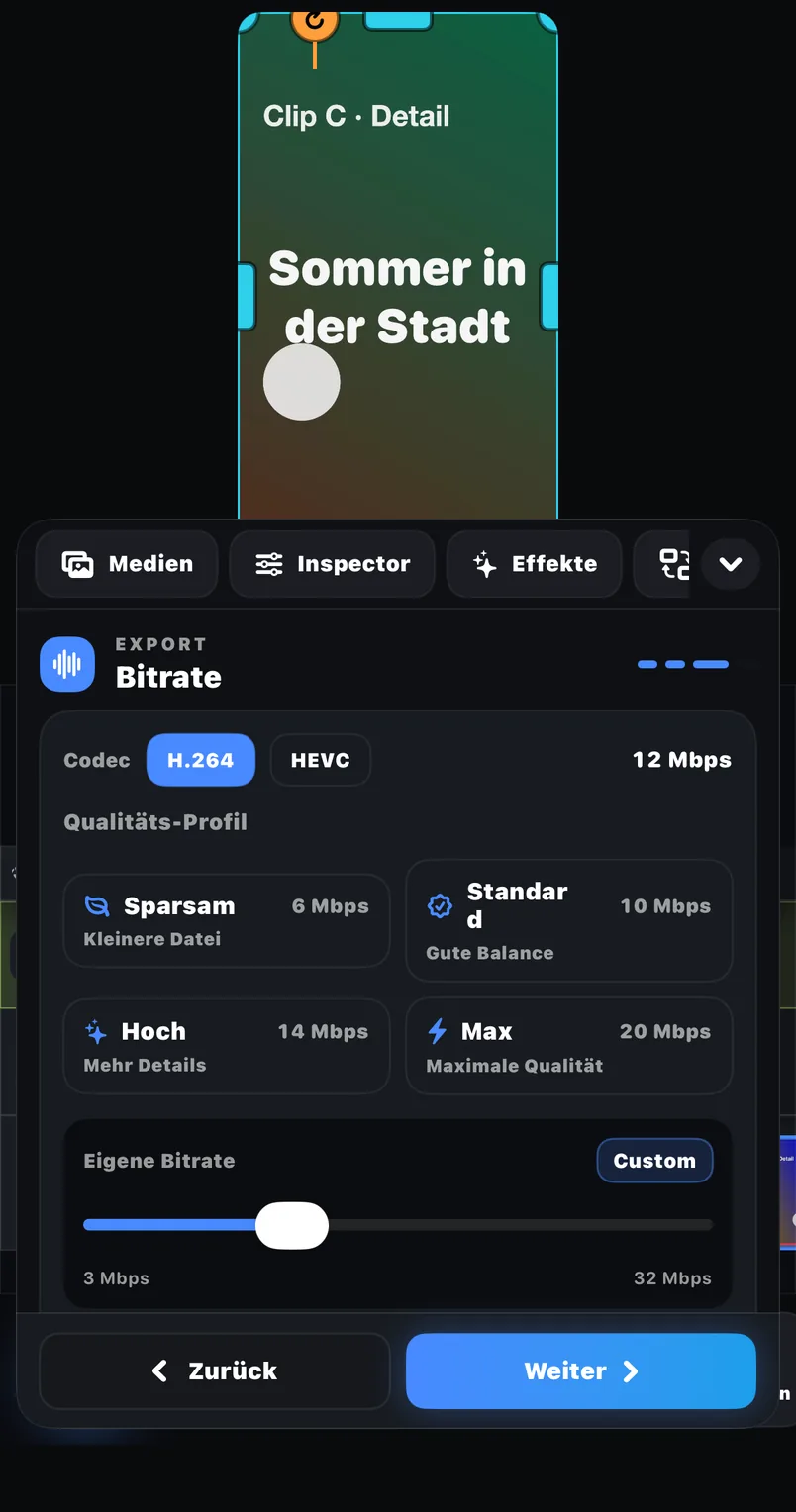
FreeCut 1.3 dokumentiert öffentlich die Steuerung von FPS, Bitrate und Codec, eine Dateigrößen-Schätzung sowie den Export der gesamten Timeline, eines ausgewählten Clips oder eines Bereichs. Ein automatisches TikTok-Preset gibt es nicht, und genau das macht den Ablauf überprüfbar: Jeder Wert ist sichtbar, bevor gerendert wird.
- 01Prüfe die Timeline vor dem Export: Das Auge im Spurkopf muss bei jeder Spur aktiv sein, die im fertigen Video sichtbar sein soll, der Lautsprecher bei jeder Spur, die hörbar sein soll.
- 02Wähle den Export-Umfang: gesamte Timeline für den fertigen Upload, ausgewählter Clip oder Bereich für einen schnellen Test.
- 03Setze die FPS auf die Framerate deiner Quelle, im Beispiel 30.
- 04Wähle einen Codec, den die aktuelle TikTok-Dokumentation akzeptiert. Ein effizienterer Codec liefert bei gleicher Bitrate mehr Qualität, ein älterer maximale Kompatibilität.
- 05Stelle die Bitrate ein, im Beispiel rund 6 Mbps, und vergleiche die geschätzte Dateigröße im Export-Panel mit deiner eigenen Rechnung. Liegt sie weit daneben, prüfe FPS und Export-Umfang.
- 06Speichere den Export in Fotos oder Dateien und sieh dir die gespeicherte Datei an, nicht nur die Vorschau.
Der Bereichstest vor dem großen Export
Exportiere zuerst nur zehn Sekunden als Bereich, und zwar die schwierigste Stelle: Bewegung, kleiner Text, feine Kanten. Spiele die gespeicherte Datei auf dem Handy im Vollbild ab. Flimmern Textkanten, erhöhe die Bitrate um eine Stufe, im Beispiel von 6,2 auf gut 9 Mbps. Zerfällt Bewegung in Klötzchen, gilt dasselbe. Ist die Datei deutlich größer als erwartet, prüfe zuerst die FPS, denn ein versehentlicher 60-fps-Export verdoppelt die Videodaten. Erst wenn der Bereich sauber aussieht, exportierst du die gesamte Timeline.
Typische Fehlerbilder und ihre Ursachen
- Eine Textebene fehlt im Export: Das Auge im Spurkopf der Textspur war ausgeschaltet. Was in der Vorschau ausgeblendet ist, bleibt auch im Export ausgeblendet.
- Musik fehlt oder eine Tonspur läuft doppelt: Prüfe die Lautsprecher-Schalter aller Audiospuren, bevor du den Export startest.
- Bewegung wirkt ruckelig: Die Export-FPS passen nicht zur Aufnahme. Setze sie zurück auf die Quellrate.
- Klötzchenbildung bei Schwenks: Die Bitrate ist für den Inhalt zu niedrig. Eine Stufe höher, dann den Bereichstest wiederholen.
- Die Datei ist doppelt so groß wie berechnet: Meist stehen die FPS auf 60, obwohl die Quelle 30 liefert.
- Der Upload sieht schlechter aus als deine Datei: TikTok hat neu transkodiert. Vergleiche fair, also gespeicherte Datei gegen gespeicherte Datei, nicht Datei gegen Stream.
Doppelkompression vermeiden und Master behalten
Jede zusätzliche Kompressionsstufe kostet Details. Schicke den Export deshalb nicht durch einen Messenger, der ihn neu komprimiert, bevor er bei TikTok landet. Lade die originale FreeCut-Datei direkt hoch und bewahre einen unveränderten Master in Dateien auf. Ändert TikTok später seine Vorgaben oder brauchst du denselben Schnitt für eine andere Plattform, exportierst du neu aus dem Projekt oder greifst auf den Master zurück, statt eine bereits komprimierte Kopie zu recyceln.
Plattform-Vorgaben bleiben beweglich
Seitenverhältnis, Länge und akzeptierte Codecs dokumentiert TikTok selbst, und diese Vorgaben können sich ändern. Für einen normalen Post reicht ein Blick in die aktuelle Upload-Oberfläche. Für Kampagnen oder Kundenlieferungen prüfe die offizielle Spezifikation der exakten Platzierung und notiere das Prüfdatum. Dieser Artikel wurde am 20. Juli 2026 geprüft und ist keine dauerhafte Plattform-Policy.
- Quell-Framerate identifiziert und als Export-FPS gesetzt.
- Bitrate mit der bpp-Formel überschlagen und mit der Dateigrößen-Schätzung im Export-Panel verglichen.
- Auge und Lautsprecher in allen Spurköpfen kontrolliert.
- Zehn-Sekunden-Bereich exportiert und auf dem Handy im Vollbild geprüft.
- Gesamte Timeline exportiert, Master in Dateien gesichert, Original direkt hochgeladen.
- Aktuelle TikTok-Dokumentation für die Platzierung gegengecheckt.
Quellen und Prüfgrundlage
Produktstand: FreeCut 1.3Geprüft am 2026-07-20
Über die Redaktion
Die FreeCut-Redaktion gehört zur LKS E-Commerce GmbH in Wuppertal — demselben Team, das FreeCut entwickelt. Jede Anleitung wird in der App nachgestellt, Produktaussagen sind auf die öffentliche App-Store-Beschreibung begrenzt und jede Seite trägt ein Prüfdatum.
Weiterlesen
Shorts, Reels und TikTok: ein Master, drei aktuelle Prüfungen
Ein sauberer vertikaler Master in FreeCut, drei Lieferkopien für Shorts, Reels und TikTok: konkrete Schritte, berechnete Dateigrößen und typische Fehler.
Instagram-Reels-Export mit platzierungsbezogener Prüfung
Konkreter Reels-Export in FreeCut 1.3: FPS, Bitrate, Codec, berechnete Dateigrößen, Bereichstest und typische Fehler samt Behebung, ohne Preset-Mythen.
So prüfst du einen Video-Editor ohne erzwungenes Wasserzeichen
So prüfst du, dass FreeCut 1.3 ohne erzwungenes Wasserzeichen exportiert: ein Zehn-Minuten-Test mit Timeline, Export-Panel und berechneten Dateigrößen.
Schneide dein nächstes Video in FreeCut.
Exportiere den gewählten Bereich ohne erzwungenes FreeCut-Wasserzeichen und prüfe die gespeicherte Datei vor der Veröffentlichung.