
Plattformübergreifender Workflow
Shorts, Reels und TikTok: ein Master, drei aktuelle Prüfungen
Ein sauberer vertikaler Master in FreeCut, drei Lieferkopien für Shorts, Reels und TikTok: konkrete Schritte, berechnete Dateigrößen und typische Fehler.
Shorts, Reels und TikTok spielen alle vertikale Videos ab, sind aber drei getrennte Ziele mit drei unabhängig voneinander wechselnden Regelwerken. Overlay-Layout, erlaubte Längen und Upload-Verarbeitung dokumentiert jede Plattform selbst und ändert sie ohne Vorwarnung. Der Workflow, der solche Änderungen übersteht, ist simpel: Bau einen sauberen Master in FreeCut und erstelle am Upload-Tag pro Plattform eine geprüfte Lieferkopie.
Statt abstrakter Methodik geht dieser Guide den kompletten Weg an einem konkreten Beispiel durch: ein 58-Sekunden-Hochkantclip vom iPhone, 1080 x 1920 bei 30 fps, mit einer Musikspur und zwei Text-Overlays.
Den Master um die Geschichte bauen, nicht um Buttons
Importiere die Aufnahme aus Fotos in ein FreeCut-Projekt und leg sie auf die Videospur der Timeline. Trimme die rohen 63 Sekunden auf 58, indem du den verpatzten Anfang wegschneidest. Auf der Textspur kommen zwei Elemente dazu: ein Titel von Sekunde 0 bis 3 und ein kurzes Label bei Sekunde 41, das das gezeigte Produkt benennt. Halte beide bequem innerhalb des Bildes statt an den Rändern, denn jede Plattform legt ihr eigenes Interface über die Ränder.
Die Musik liegt auf der Audiospur, und der Originalton des Clips bleibt mit dem Video verknüpft, damit Sprache beim Schneiden synchron bleibt. Style den Titel einmal sauber mit Schriftart, Kontur und Hintergrund, damit er auf hellem wie dunklem Material lesbar ist. Genauso wichtig ist, was du bewusst weglässt: kein Plattform-Logo, keine eingebrannte Follow-Aufforderung, kein Ende, das nur auf einem Dienst Sinn ergibt.
Jedes Ziel am Liefertag prüfen
| YouTube Shorts | Aktuelle YouTube-Hilfeseite zu Eignung und Upload prüfen |
| Instagram Reels | Aktuellen Meta-Placement-Guide und die App-Vorschau prüfen |
| TikTok | Aktuelle TikTok-Dokumentation für die exakte organische oder bezahlte Platzierung prüfen |
| Alle drei | Hilfeseiten als Format-Quellen behandeln, nie als Reichweiten-Versprechen |
Längenlimits, sichere Ränder und akzeptierte Formate dokumentieren die Plattformen selbst und ändern sie unabhängig voneinander. Deshalb stehen hier bewusst keine festen Zahlen dazu. Die unten verlinkten Quellen sind die Orte zum Nachsehen, und zwar am Tag des Uploads. Lass dich nicht auf Folklore ein, etwa dass eine Plattform eine Bitrate belohnt oder eine Framerate bestraft; keine Hilfeseite dokumentiert so etwas.
Eine Lieferkopie erstellen: die konkreten Schritte
- 01Öffne das Master-Projekt wieder in FreeCut. Importiere nicht die exportierte Master-Datei.
- 02Formuliere den Schlusstext für diese Plattform um. Wähle das Textelement aus, ändere den Wortlaut und passe bei Bedarf Schriftart, Kontur, Hintergrund und Schatten an.
- 03Blende über das Auge im Spurkopf jede Textspur aus, die zu einer anderen Plattform-Version gehört, und stumme über das Lautsprecher-Symbol jede Audiospur, die diese Version nicht tragen soll. Beide Schalter wirken auf den Export: Was du siehst und hörst, lieferst du auch.
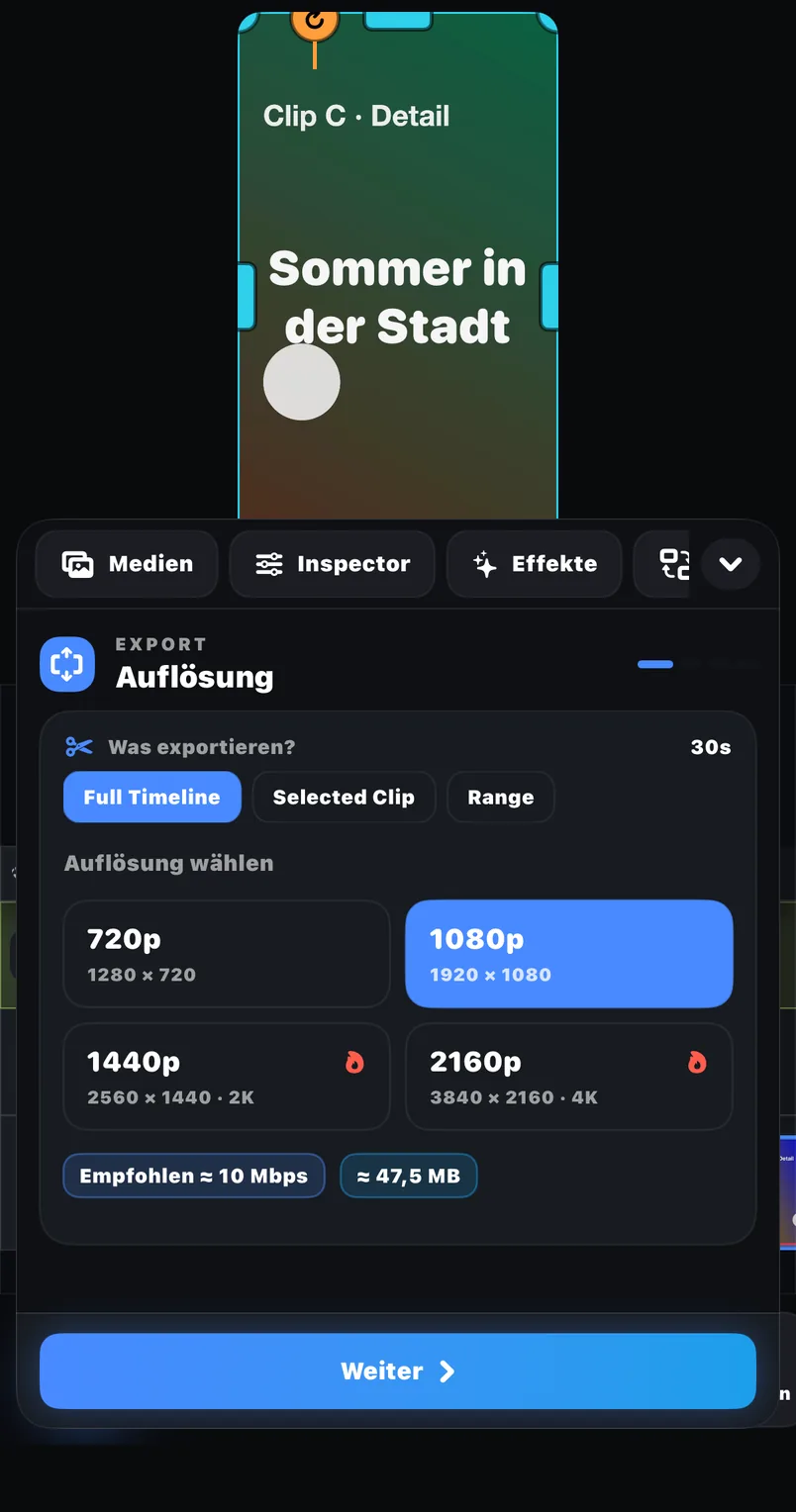
- 04Öffne das Export-Panel und wähle den Umfang: komplette Timeline für den ganzen Schnitt, ausgewählter Clip für ein einzelnes Element oder ein Bereich wie Sekunde 0 bis 20 für einen Teaser.
- 05Stell FPS, Bitrate und Codec ein, beobachte die geschätzte Dateigröße im Panel und exportiere nach Fotos oder Dateien.
- 06Spiel die gespeicherte Kopie vor dem Upload mit Ton auf dem Handy ab.
Wie groß wird die Datei? Die Rechnung
Dateigrößen lassen sich vor dem Export mit zwei Formeln planen. Die Video-Bitrate ist Breite mal Höhe mal Framerate mal Bits pro Pixel, wobei 0,10 Bits pro Pixel ein brauchbarer Planungswert für typisches Material ist. Die Dateigröße ist Video-Bitrate plus rund 192 kbps Audio, mal Dauer in Sekunden, geteilt durch 8 für die Umrechnung von Bits in Bytes.
Für den Beispiel-Master: 1080 x 1920 x 30 x 0,10 ergibt rund 6,2 Mbps. Über 58 Sekunden macht das (6,2 + 0,192) x 58 / 8, also etwa 46 MB. Aus derselben Rechnung entsteht diese Planungstabelle.
| 1080 x 1920, 30 fps, 0,10 bpp | rund 6,2 Mbps Video; 60 s ergeben etwa 48 MB (berechnet) |
| 1080 x 1920, 30 fps, 0,15 bpp | rund 9,3 Mbps Video; 60 s ergeben etwa 71 MB (berechnet) |
| 1080 x 1920, 60 fps, 0,10 bpp | rund 12,4 Mbps Video; 60 s ergeben etwa 95 MB (berechnet) |
| 20-s-Teaser-Bereich bei 6,2 Mbps | etwa 16 MB (berechnet) |
Typische Fehler und ihre Lösungen
- Wichtiger Text liegt unter einem Plattform-Overlay. Lösung: Wähle das Textelement in der Lieferkopie in der Vorschau aus und verschiebe oder verkleinere es; der Master bleibt unangetastet.
- Eine Spur für die andere Plattform rutscht mit in den Export. Lösung: Vor dem Export jedes Auge- und Lautsprecher-Symbol in den Spurköpfen prüfen und die gespeicherte Datei mit Ton kontrollieren.
- Die exportierte Kopie ist kürzer als erwartet. Lösung: Der Export-Umfang stand auf ausgewähltem Clip oder einem Bereich; öffne das Export-Panel erneut und wähle die komplette Timeline.
- Die Qualität nimmt über Plattform-Versionen hinweg ab. Lösung: Du hast eine exportierte Datei weiterbearbeitet; geh stattdessen immer zurück ins Master-Projekt.
- Eine Follow-Aufforderung für eine Plattform taucht auf einer anderen auf. Lösung: Halte jeden Call-to-Action als eigenes Textelement, das sich pro Kopie ausblenden oder umformulieren lässt.
Wann ein Master nicht mehr reicht
Der Ein-Master-Workflow setzt voraus, dass die Geschichte überall identisch ist und sich nur Text, Ende oder Export-Umfang unterscheiden. Bau getrennte Projekte, wenn die Ziellängen so weit auseinanderliegen, dass sich das Tempo ändert, wenn eine Plattform-Version einen anderen Ton-Plan braucht oder der Einstieg anders packen muss. Ein zweiter Schnitt ist billiger als eine überladene Timeline, in der die Hälfte der Spuren dauerhaft ausgeblendet ist.
Dokumentieren, was sich geändert hat
- Offizielle Quelle und Prüfdatum pro Plattform notiert.
- Textverschiebungen und Umformulierungen pro Lieferkopie festgehalten.
- Export-Umfang, FPS, Bitrate, Codec und geschätzte Größe notiert.
- Gespeicherter Output vor dem Upload mit Ton auf dem Handy abgespielt.
- Master-Projekt unverändert aufbewahrt.
Eine feste Spezifikationstabelle altert ab dem Tag ihrer Veröffentlichung. Dieser Prozess nicht: Er sagt dir, wo du nachsiehst, was du in FreeCut änderst und wie du das Ergebnis prüfst, egal welche Plattform als Nächstes ihre Regeln umbaut.
Quellen und Prüfgrundlage
Produktstand: FreeCut 1.3Geprüft am 2026-07-20
Über die Redaktion
Die FreeCut-Redaktion gehört zur LKS E-Commerce GmbH in Wuppertal — demselben Team, das FreeCut entwickelt. Jede Anleitung wird in der App nachgestellt, Produktaussagen sind auf die öffentliche App-Store-Beschreibung begrenzt und jede Seite trägt ein Prüfdatum.
Weiterlesen
Instagram-Reels-Export mit platzierungsbezogener Prüfung
Konkreter Reels-Export in FreeCut 1.3: FPS, Bitrate, Codec, berechnete Dateigrößen, Bereichstest und typische Fehler samt Behebung, ohne Preset-Mythen.
Quellenorientierte TikTok-Export-Checkliste
Ein durchgerechnetes TikTok-Export-Beispiel für FreeCut 1.3: Quellcheck, berechnete Bitrate- und Dateigrößen-Tabelle und alle Schritte im Export-Panel.
FreeCut und CapCut: neutraler Aufgabenvergleich
Vergleiche aktuelle öffentliche Produktseiten und dasselbe kleine Projekt statt unbelegter Vorwürfe oder reiner Feature-Zählung.
Schneide dein nächstes Video in FreeCut.
Exportiere den gewählten Bereich ohne erzwungenes FreeCut-Wasserzeichen und prüfe die gespeicherte Datei vor der Veröffentlichung.