
Barrierefreiheit · Text
Lesbare Untertitel ohne falsche Automatik-Behauptung
Manueller Untertitel-Workflow für FreeCut 1.3: Transkript-Check, Karten-Timing, Timeline-Schritte, Spur-Toggles und eine berechnete Exportgrößen-Tabelle.
Untertitel sind eine Barrierefreiheitsfunktion, keine Dekoration. Wer ohne Ton schaut, muss jedem gesprochenen Satz und jedem bedeutungstragenden Geräusch folgen können. FreeCut 1.3 dokumentiert öffentlich gestaltete Textebenen, aber keine automatische Transkription, keinen SRT-Import oder -Export und kein wortgenaues Speech-Timing. Dieser Ratgeber beschreibt deshalb einen manuellen Bildschirmtext-Workflow und rechnet ihn an einem konkreten Beispiel komplett durch: ein 60-Sekunden-Clip mit sprechender Person und rund 150 gesprochenen Wörtern, vom Transkript bis zur exportierten Datei.
Mit einem geprüften Transkript beginnen
Spiele den Clip ab und tippe die Wörter exakt so, wie sie gesprochen werden. In normalem Gesprächstempo sind 60 Sekunden Sprache etwa 130 bis 160 Wörter, das komplette Transkript des Beispielclips passt also auf eine halbe Seite. Prüfe Namen, Daten, Zahlen und Fachbegriffe gegen die Aufnahme und markiere jede Stelle, an der die Person pausiert oder das Thema wechselt, denn diese Pausen werden später deine Kartengrenzen.
- Sprache wortgetreu notiert statt stillschweigend paraphrasiert.
- Wichtige Geräusche vermerkt, wo sie das Verständnis tragen, zum Beispiel (Tür knallt).
- Sprecherwechsel markiert, wenn mehr als eine Stimme zu hören ist.
- Namen, Zahlen und Zitate gegen die Aufnahme geprüft, nicht aus dem Gedächtnis.
Das Transkript in wirklich lesbare Karten teilen
Eine Karte ist eine Textebene, die als Einheit erscheint und verschwindet. Barrierefreiheits-Leitfäden wie das verlinkte W3C-Material empfehlen kurze Zeilen und ein Lesetempo, dem das Publikum folgen kann. Ein praktikables Ziel sind ein bis zwei Zeilen mit je etwa fünf bis acht Wörtern. Aus dem 150-Wörter-Beispieltranskript werden damit rund 20 bis 25 Karten, jede zwei bis drei Sekunden im Bild. Teile an Phrasengrenzen: Ein Satz wie Wir haben den Akku zwei volle Wochen getestet und er fiel nie unter 40 Prozent wird zu vier Karten, die jeweils an einer natürlichen Pause enden, nicht zu vier willkürlichen Blöcken quer durch die Grammatik.
| Karte mit 4 Wörtern | mindestens 1,5 Sekunden im Bild (berechnet bei 160 Wörtern pro Minute) |
| Karte mit 6 Wörtern | mindestens 2,3 Sekunden (berechnet) |
| Karte mit 8 Wörtern | mindestens 3,0 Sekunden (berechnet) |
| Zwei volle Zeilen, 12 bis 16 Wörter | 4,5 bis 6 Sekunden; meist besser in zwei Karten geteilt |
Die Karten auf der FreeCut-Timeline bauen
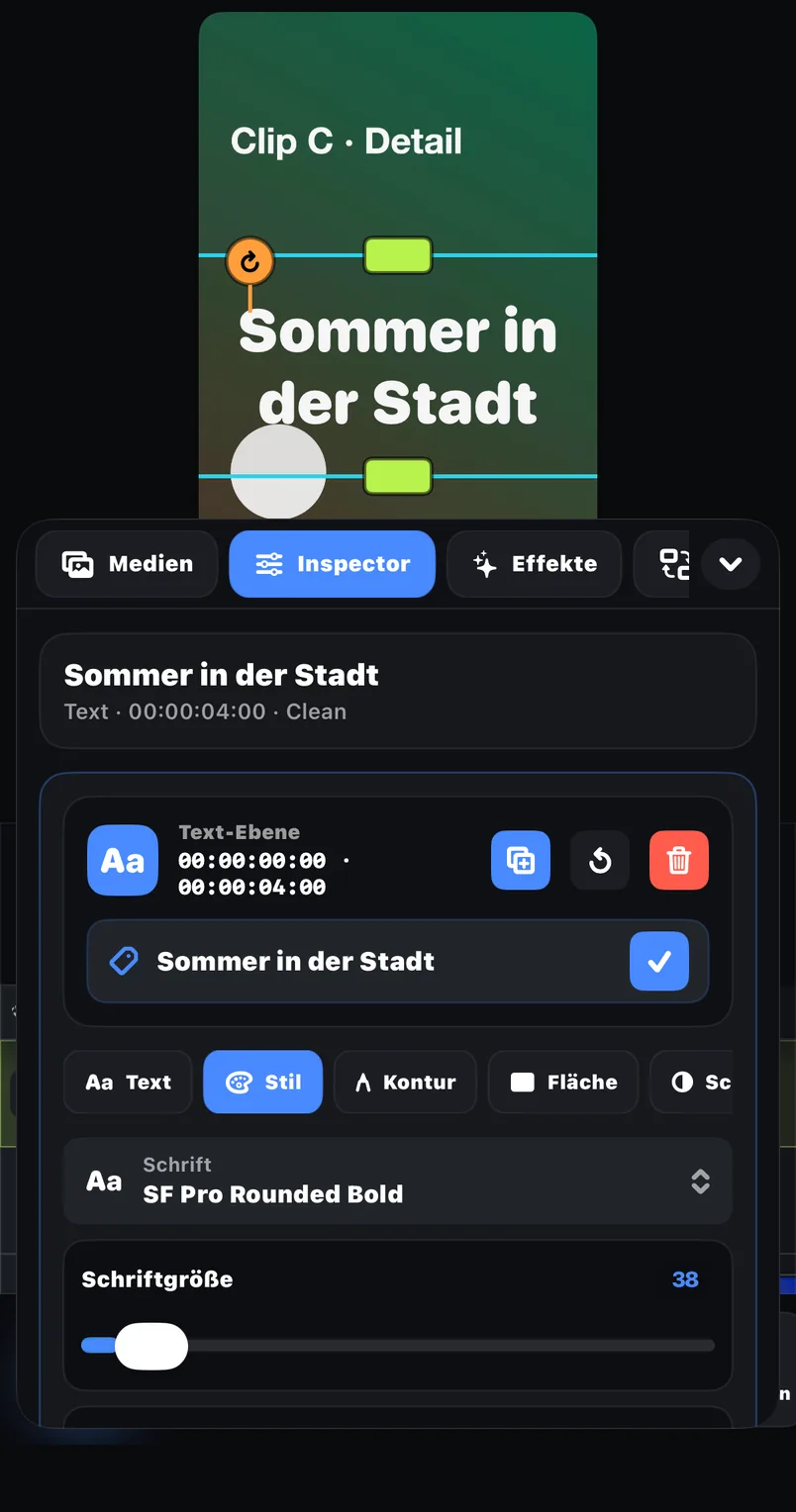
- 01Clip aus Fotos oder Dateien importieren und auf der Timeline platzieren.
- 02Eine Textebene für die erste Karte anlegen. Sie erscheint als eigener Clip auf einer Textspur über dem Video.
- 03Einmal stylen und die Werte notieren. Schrift, Stil, Kontur, Hintergrund, Schatten und Textbox-Größe gehören zur dokumentierten Textgestaltung; ein dunkler halbtransparenter Hintergrund mit heller Schrift bleibt über wechselndem Material lesbar.
- 04Die Karte in der Vorschau durch Verschieben und Skalieren positionieren. Ins untere Drittel setzen, aber weg vom äußersten unteren Rand, wo Plattform-Oberflächen oft eigene Bedienelemente zeichnen.
- 05Den Textclip auf der Timeline trimmen und verschieben, bis er exakt mit der Phrase beginnt und mit der Pause endet.
- 06Die nächste Karte anlegen und dieselben Stilwerte übernehmen, damit alle 20 bis 25 Karten identisch aussehen.
Mit den Spur-Toggles zwei fokussierte Prüfdurchläufe fahren
Jeder Spurkopf auf der Timeline hat ein Auge für die Sichtbarkeit und einen Lautsprecher für den Ton, und damit prüfst du eine Frage nach der anderen. Erster Durchlauf: Lautsprecher-Toggle aus und die ganze Minute stumm in normaler Geschwindigkeit ansehen. Kannst du eine Karte nicht zu Ende lesen, bevor sie verschwindet, ist sie zu lang oder zu kurz eingeblendet. Zweiter Durchlauf: Ton wieder an und das Auge der Textspur an einigen Stellen aus- und einschalten, um zu vergleichen, was die Untertitel verdecken. Verdeckt eine Karte den Mund der sprechenden Person oder das gezeigte Produkt, verschiebe sie in der Vorschau, statt die Schrift unter die Lesbarkeitsgrenze zu verkleinern.
Erst einen kurzen Bereich exportieren, dann die ganze Timeline
FreeCut 1.3 dokumentiert drei Export-Umfänge: die komplette Timeline, einen ausgewählten Clip oder einen Bereich. Für Untertitelarbeit ist der Bereichstest das günstige Sicherheitsnetz. Wähle etwa zehn Sekunden mit deinem kleinsten Text und dem unruhigsten Hintergrund, öffne das Export-Panel und prüfe FPS, Bitrate, Codec und die angezeigte geschätzte Dateigröße, bevor du renderst. Kleiner scharfer Text leidet bei starker Kompression meist zuerst, weil harte Buchstabenkanten Bits kosten. Zeigt der Test ausgefranste oder flimmernde Textkanten, erhöhe die Bitrate und exportiere den Bereich erneut, bevor du die ganze Timeline renderst.
Die folgenden Werte sind berechnet, nicht gemessen: Video-Bitrate = Breite x Höhe x FPS x Bits pro Pixel, und Dateigröße = (Video-Bitrate + 192 kbps Audio) x Dauer / 8. FreeCut zeigt im Export-Panel eine eigene Größenschätzung; nimm diese Anzeige als verbindliche Zahl für deine konkreten Einstellungen.
| 1080 x 1920, 30 fps, 0,10 bpp | etwa 6,2 Mbps Video; ein 60-s-Clip hat etwa 48 MB (berechnet) |
| 1080 x 1920, 30 fps, 0,15 bpp | etwa 9,3 Mbps; etwa 71 MB für 60 s (berechnet) |
| 720 x 1280, 30 fps, 0,10 bpp | etwa 2,8 Mbps; etwa 22 MB für 60 s (berechnet) |
Typische Fehlerbilder und ihre Lösungen
- Karten laufen nach einem späteren Schnitt aus dem Takt. Wenn du den Videoclip trimmst oder verschiebst, passen sich die Textclips nicht automatisch an; sieh dir den untertitelten Abschnitt nach jeder Timeline-Änderung erneut an.
- Weiße Schrift verschwindet vor hellem Himmel. Nutze die dokumentierte Kontur oder eine Hintergrundbox, statt dich allein auf die Farbe zu verlassen.
- Eine Karte blitzt kürzer als eine Sekunde auf. Verbinde sie mit der Nachbarkarte oder verlängere sie; unter etwa 1,5 Sekunden liest kaum jemand mit.
- Untertitel liegen dort, wo TikTok, Reels oder Shorts ihre Oberfläche zeichnen. Die Plattformen dokumentieren ihre aktuellen Layouts selbst; prüfe vor der Veröffentlichung die aktuellen offiziellen Seiten, denn Overlay-Zonen ändern sich.
- Das stumme Video bleibt unverständlich. Das deutet meist auf fehlende Geräuschbeschreibungen statt auf Styling; ergänze eine Karte wie (Handy vibriert), wo der Ton Bedeutung trägt.
Eingebrannter Text ist keine Untertiteldatei
In das Video gerenderter Text ist in jedem Player sichtbar, lässt sich aber nicht abschalten, nicht vergrößern und nicht von einem Screenreader vorlesen, und er ist kein separater Caption-Track. Da die öffentliche FreeCut-1.3-Beschreibung kein SRT-Handling dokumentiert, verspricht diese Website keine separate Barrierefreiheitsdatei aus der App.
Die letzte Frage
Nach Rechtschreibung, Timing, Kontrast und Abdeckung fährst du den stummen Durchlauf ein letztes Mal vom ersten bis zum letzten Frame. Kann jemand ohne Ton der kompletten Minute folgen, ist die Untertitelarbeit fertig. Wenn nicht, löst keine Stiloption das Problem, dann brauchen Transkript oder Kartengrenzen eine weitere Runde.
Ein Untertitel-Track funktioniert, wenn das Video in Stille Sinn ergibt.
Quellen und Prüfgrundlage
Produktstand: FreeCut 1.3Geprüft am 2026-07-20
Über die Redaktion
Die FreeCut-Redaktion gehört zur LKS E-Commerce GmbH in Wuppertal — demselben Team, das FreeCut entwickelt. Jede Anleitung wird in der App nachgestellt, Produktaussagen sind auf die öffentliche App-Store-Beschreibung begrenzt und jede Seite trägt ein Prüfdatum.
Weiterlesen
Shorts, Reels und TikTok: ein Master, drei aktuelle Prüfungen
Ein sauberer vertikaler Master in FreeCut, drei Lieferkopien für Shorts, Reels und TikTok: konkrete Schritte, berechnete Dateigrößen und typische Fehler.
FreeCut und CapCut: neutraler Aufgabenvergleich
Vergleiche aktuelle öffentliche Produktseiten und dasselbe kleine Projekt statt unbelegter Vorwürfe oder reiner Feature-Zählung.
Instagram-Reels-Export mit platzierungsbezogener Prüfung
Konkreter Reels-Export in FreeCut 1.3: FPS, Bitrate, Codec, berechnete Dateigrößen, Bereichstest und typische Fehler samt Behebung, ohne Preset-Mythen.
Schneide dein nächstes Video in FreeCut.
Exportiere den gewählten Bereich ohne erzwungenes FreeCut-Wasserzeichen und prüfe die gespeicherte Datei vor der Veröffentlichung.